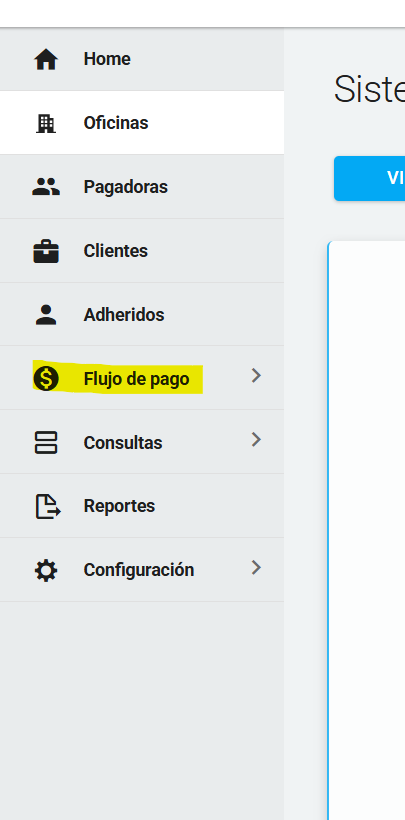
Paso 1. Acceder al módulo Flujo de pago
En el menú lateral izquierdo, selecciona la opción Flujo de pago.
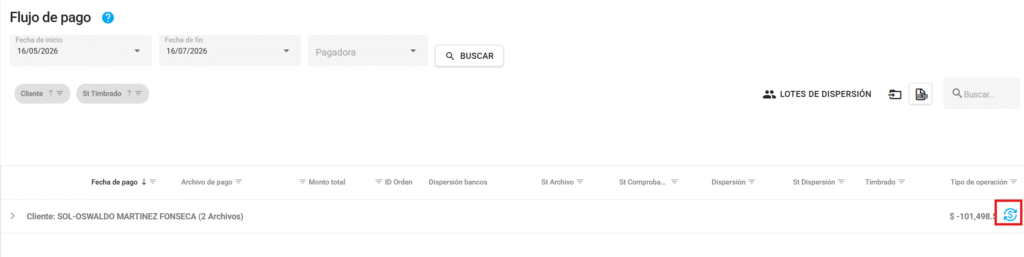
Paso 2. Ingresar a los saldos del cliente
Una vez dentro de Flujo de pago, ubica el cliente correspondiente y haz clic en el ícono de Saldos que se encuentra al extremo derecho del registro.
Esta opción permite consultar los saldos disponibles y realizar la relación de pagos con las facturas correspondientes.
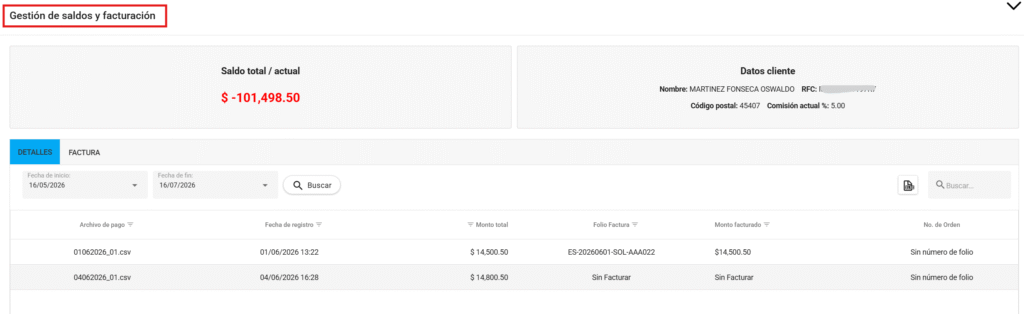
Paso 3. Consultar los saldos y archivos de pago del cliente
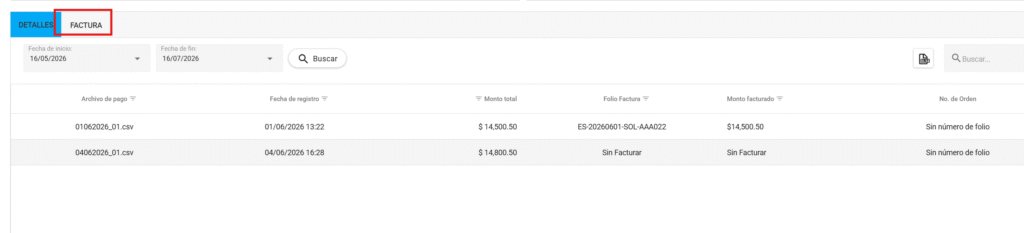
Al seleccionar el ícono de Saldos, el sistema mostrará la pantalla Gestión de saldos y facturación.
En esta sección podrás:
-Consultar el saldo total / actual del cliente.
-Visualizar los datos generales del cliente.
-Revisar los archivos de pago registrados.
-Identificar si un archivo ya cuenta con una factura relacionada mediante las columnas Folio Factura y Monto facturado.
Paso 4. Acceder a la sección de Facturas
Dentro de la pantalla Gestión de saldos y facturación, selecciona la pestaña FACTURA ubicada en la parte superior de la consulta.
Esta sección permite visualizar y gestionar las facturas asociadas a los archivos de pago del cliente.
Paso 5. Relacionar la factura con el archivo de pago
Una vez ubicada la factura en la pestaña FACTURA, haz clic en el ícono de Relacionar que se encuentra al lado izquierdo del registro.
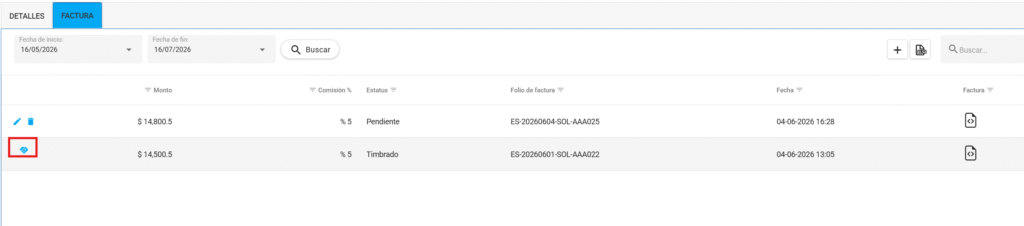
Esta acción abrirá la ventana donde podrás seleccionar y vincular el archivo de pago correspondiente a la factura de ingreso.
Paso 6. Seleccionar el archivo de pago
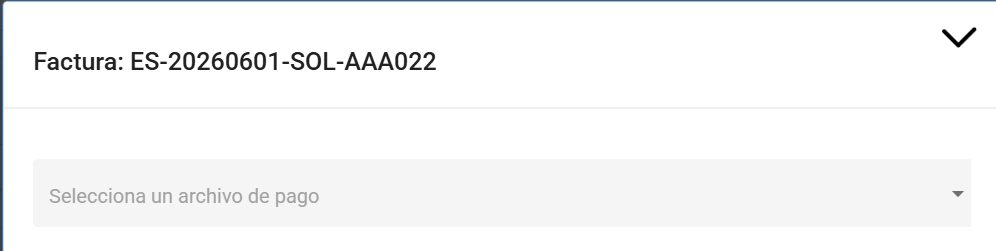
Después de hacer clic en el ícono de Relacionar, el sistema mostrará una ventana con la factura seleccionada y los archivos de pago disponibles.
Paso 7. Seleccionar el archivo de pago a relacionar
En la ventana Relacionar factura con archivo de pago, haz clic en el campo Selecciona un archivo de pago para desplegar la lista de archivos disponibles.