Para agregar una nueva factura desde el módulo de Saldos, debes completar dos pasos principales:
📍 Paso 1: Ingresar el monto de la factura
Haz clic en el botón con el signo “+” ubicado en la parte superior derecha de la pestaña Factura.
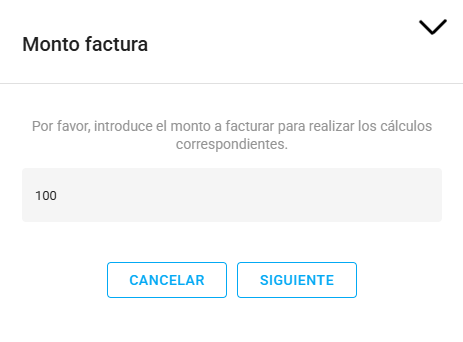
Se abrirá la ventana “Monto factura”, donde aparece la leyenda:
“Por favor, introduce el monto a facturar para realizar los cálculos correspondientes.”Debajo de la leyenda encontrarás el campo de monto. Aquí debes ingresar el monto base de la factura, sin incluir comisión ni IVA (el sistema los calculará automáticamente).
En la parte inferior tienes dos botones:
Cancelar: finaliza el proceso sin guardar cambios.
Siguiente: continúa con el cálculo de la factura.
📍 Paso 2: Revisar los cálculos generados
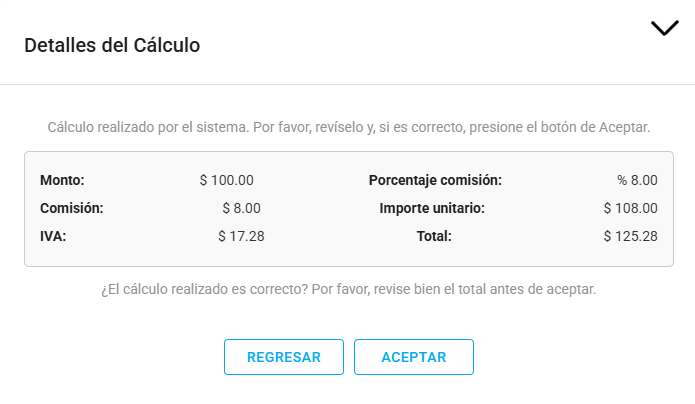
Al dar clic en Siguiente, el sistema abrirá la ventana “Detalles del Cálculo”.
Esta ventana muestra una primera leyenda en la parte superior:
“Cálculo realizado por el sistema. Por favor, revíselo y, si es correcto, presione el botón de Aceptar.”En el centro verás los cálculos realizados automáticamente por SEC, los cuales dependen del esquema de facturación del cliente (Factura Ingreso, IVA Chico RV o IVA Chico PPP).
Los datos que se muestran incluyen:
Monto
Porcentaje de comisión
Comisión
Importe unitario (Monto + Comisión)
IVA
Total (Importe + IVA)
Debajo de los cálculos aparece una segunda leyenda de validación:
“¿El cálculo realizado es correcto? Por favor, revise bien el total antes de aceptar.”Finalmente, tienes dos opciones:
Regresar: para volver a la pantalla anterior y corregir el monto.
Aceptar: para confirmar y generar la pre-factura.
⚠️ Importante:
Al aceptar, la factura se registrará como pre-factura y aún deberá ser timbrada para que afecte el saldo del cliente.
Mientras la factura esté en estatus Pendiente, podrás editarla o eliminarla.
Una vez timbrada, ya no se podrá modificar ni borrar.