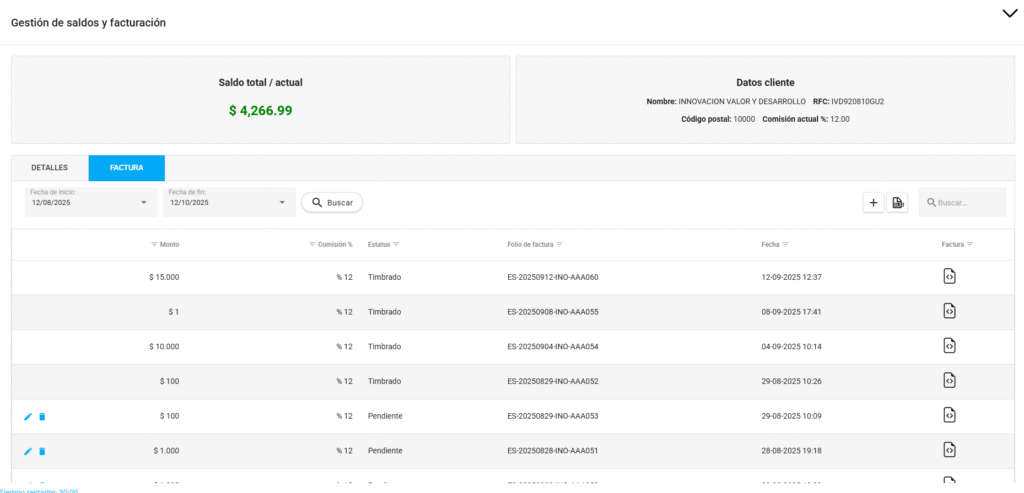
En la pestaña “Factura” puedes consultar todas las facturas de ingreso generadas para el cliente y su impacto directo en el saldo disponible.
La información se presenta en una tabla con los siguientes campos:
Monto
El importe total de la factura de ingreso.
Ejemplo:
$15,000.
Comisión %
El porcentaje de comisión aplicado a esa factura.
Ejemplo:
% 12.
Estatus
Indica si la factura ya fue Timbrada o sigue Pendiente.
Solo las facturas Timbradas aumentan el saldo del cliente.
Las que están en Pendiente se consideran pre-facturas y no afectan el saldo.
Folio de factura
Número único que identifica a la factura.
Ejemplo:
ES-20250912-INO-AAA060.
Fecha
Día y hora en que la factura fue registrada o timbrada en el sistema.
Ejemplo:
12-09-2025 12:37.
Factura (ícono de descarga/consulta)
Permite abrir o descargar el PDF/XML de la factura.
🔍 Notas importantes:
Desde esta pestaña puedes distinguir fácilmente cuáles facturas ya sumaron saldo (Timbradas) y cuáles aún no (Pendientes).
Si necesitas aumentar el saldo de un cliente, debes asegurarte de timbrar la factura de ingreso.
Las facturas Pendientes (pre-facturas) pueden ser editadas o eliminadas antes de timbrarse.
Una vez que una factura está Timbrada, ya no puede editarse ni eliminarse.
También encontrarás el botón para agregar una nueva factura directamente desde esta pestaña.
👉 ¿Quieres saber cómo hacerlo paso a paso? Da clic en el siguiente enlace:
¿Cómo agrego una nueva factura desde saldos y qué pasos debo seguir?Puedes usar los filtros de fecha de inicio y fin o el buscador para localizar facturas específicas.