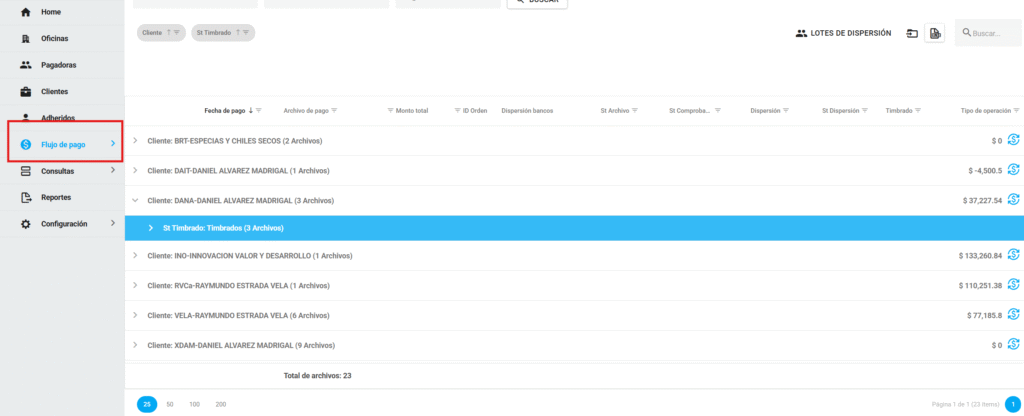
1. Ingresa al módulo de Flujo de pago.
2. Sube un periodo
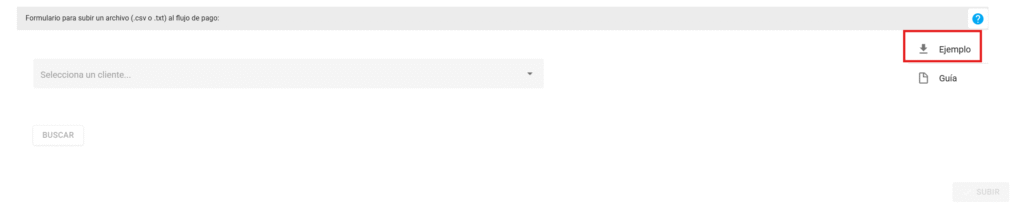
i. Haz clic en el botón Importar flujo de pago

ii. Descarga el archivo de ejemplo o consulta la guía para completar el formato correctamente.
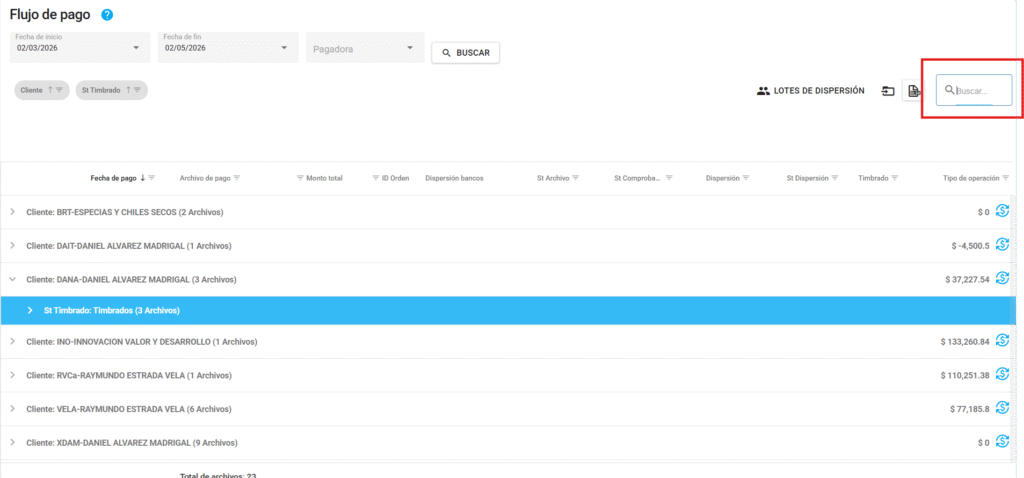
3. Utiliza el buscador para localizar y seleccionar tu cliente.
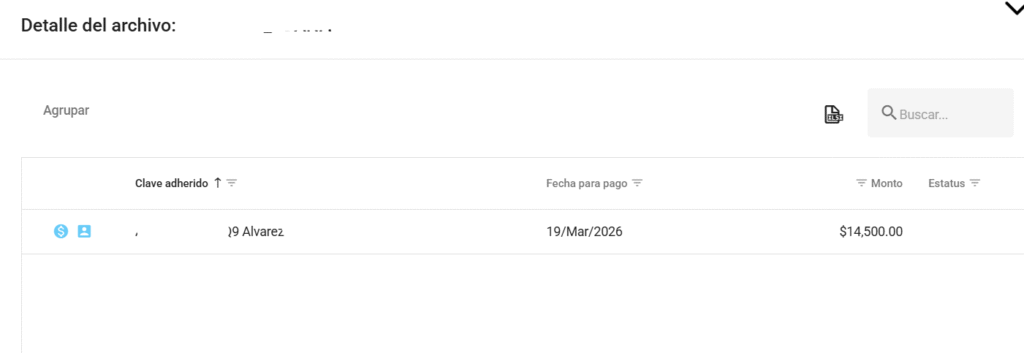
4. Una vez localizado, revisa que los datos del archivo sean correctos (importe, empleados, periodo, etc.).
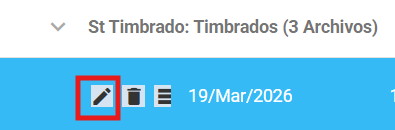
5. Ya verificado los datos, haz clic en el botón «Editar»
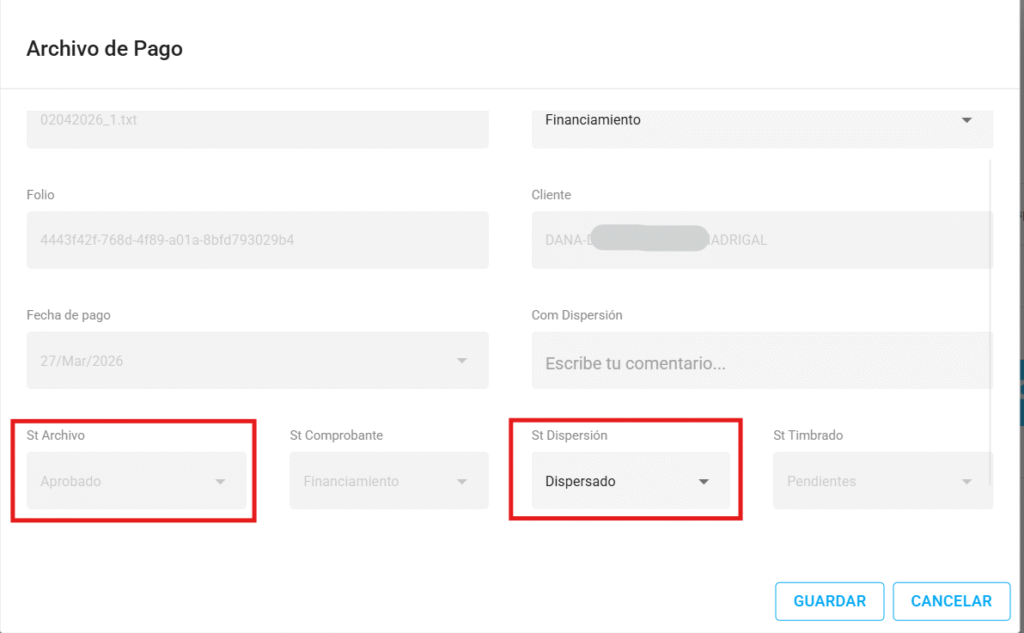
6. Te mostrará una nueva pantalla donde vienen «st Archivo», «st Comprobante», st Dispersión».
a. Para continuar con el timbrado, es importante considerar lo siguiente:
i. El estatus del archivo debe estar en «Aprobado»
ii. El estatus de dispersión debe estar en «Dispersado»
iii. Estatus de comprobante
En este apartado podrás actualizar el estatus del comprobante.
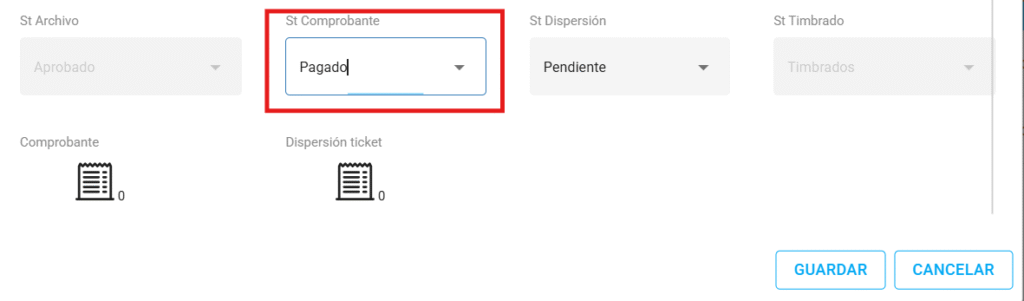
a. Para marcar como «Pagado», es necesario adjuntar el comprobante correspondiente.
b. Si no se cuenta con comprobante, selecciona la opción «Financiamiento», ya que esta opción no requiere adjuntar un comprobante para continuar.
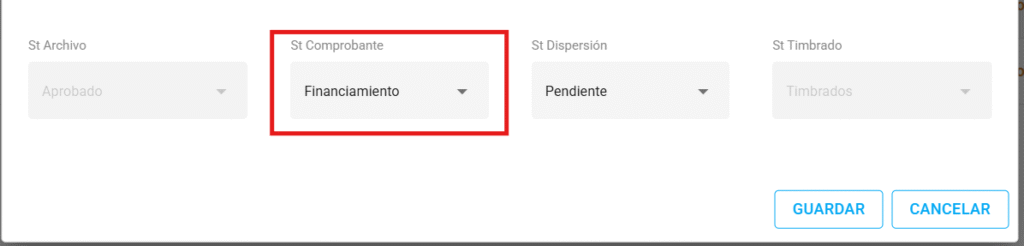
Una vez llenado los estatus correctamente, continúa con el proceso.
8.Haz clic en el botón «Timbrar Pagos».

9. Selecciona el o los registros que seas timbrar
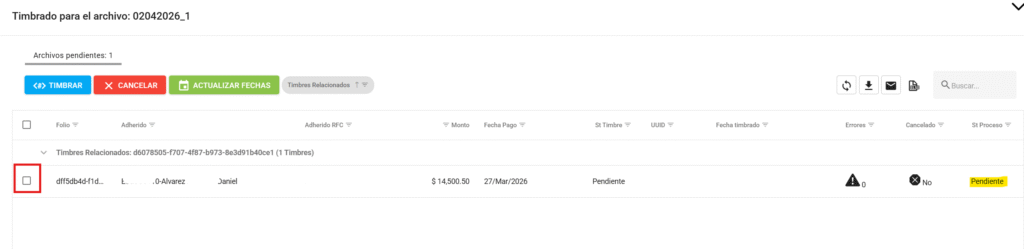
10. Haz clic en «Timbrar» para completar el proceso.
Una vez timbrado, el sistema actualizará el estatus a «Trimbado» y generará los comprobantes correspondientes.
Nota: si después de un breve momento no se actualiza la ventana, puedes hacer clic en el botón «Actualizar tabla», ubicado en la parte superior derecha de la ventana:
Consulta también: