¿Cómo agregar a un cliente en SEC?

Sigue estos pasos para dar de alta a un nuevo cliente:

🧭 Paso 1: Entra al módulo “Cliente”

  1. En la barra lateral izquierda, haz clic en “Cliente”.
  2. Luego, haz clic en el botón “Agregar cliente” (ícono con un “+”).

🧾 Paso 2: Elige cómo quieres comenzar

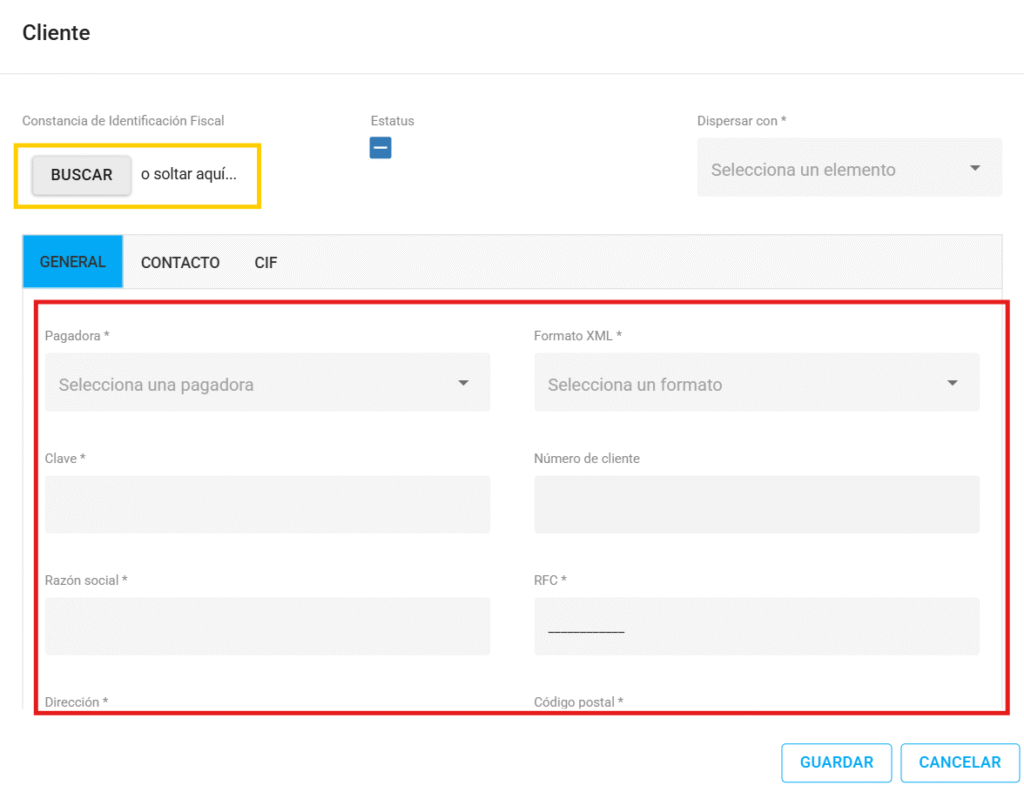
Al hacerlo, se abrirá una ventana emergente llamada “Cliente”, donde tienes dos opciones para iniciar:

🔹 Opción A: Seleccionar tipo de cliente

  • Elige entre “Persona moral” o “Persona física”.
  • La ventana se cerrará y se abrirá una nueva con todos los campos vacíos para que los llenes manualmente.

🔹 Opción B: Subir la Constancia de Situación Fiscal (CIF)

  • Puedes arrastrar el archivo CIF o usar el botón “Buscar” para seleccionarlo.
  • El sistema extraerá automáticamente los datos del archivo y los llenará en el formulario.

En ambos casos, se abrirá la misma ventana “Cliente”, pero con los campos ya llenos si subiste una CIF, o vacíos si no lo hiciste.

📝 Paso 3: Llena o completa los datos

  • Si elegiste la opción A: llena todos los campos manualmente.
  • Si elegiste la opción B: revisa y completa los datos que faltan tras cargar la CIF.

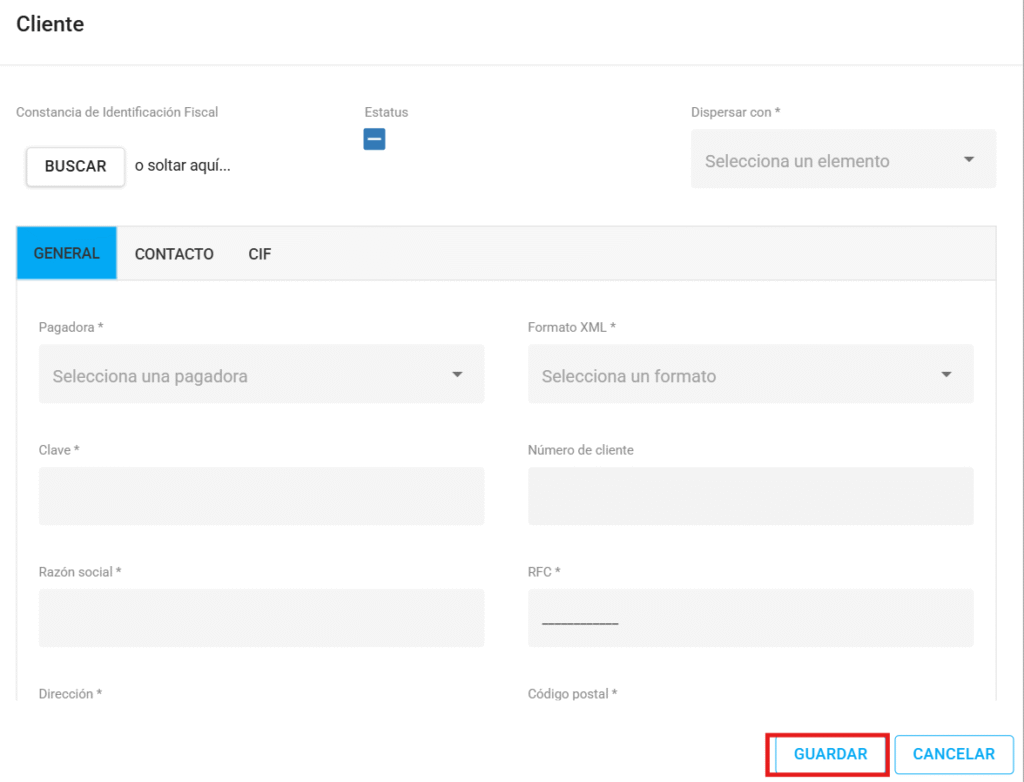
💾 Paso 4: Guarda al cliente

  • Haz clic en el botón “Guardar” para terminar el registro.

⚠️ Nota importante:

  • Incluso dentro de la ventana “Cliente”, puedes subir la CIF en cualquier momento, ya sea arrastrándola o usando el botón “Buscar”.