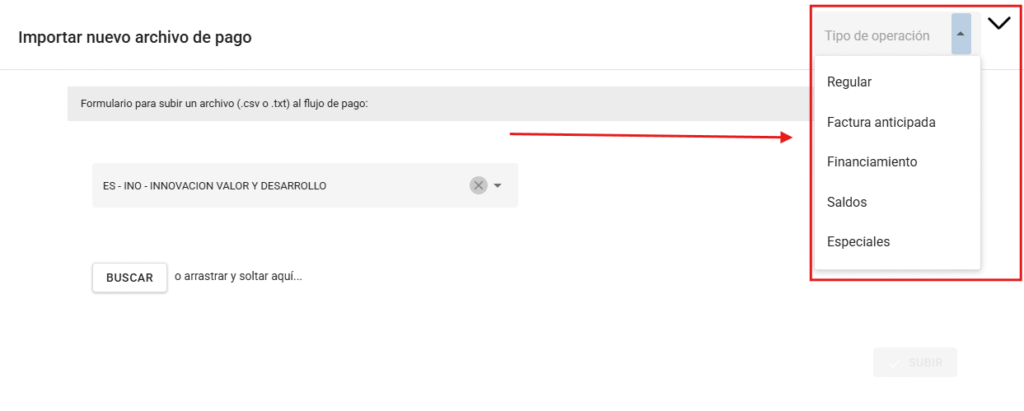
Paso 5: Selecciona el tipo de operación Al cargar el archivo deberás elegir el tipo de operación en el campo de lista desplegable. Las opciones disponibles son:
Si no seleccionas un tipo de operación, el sistema no permitirá continuar con la carga.
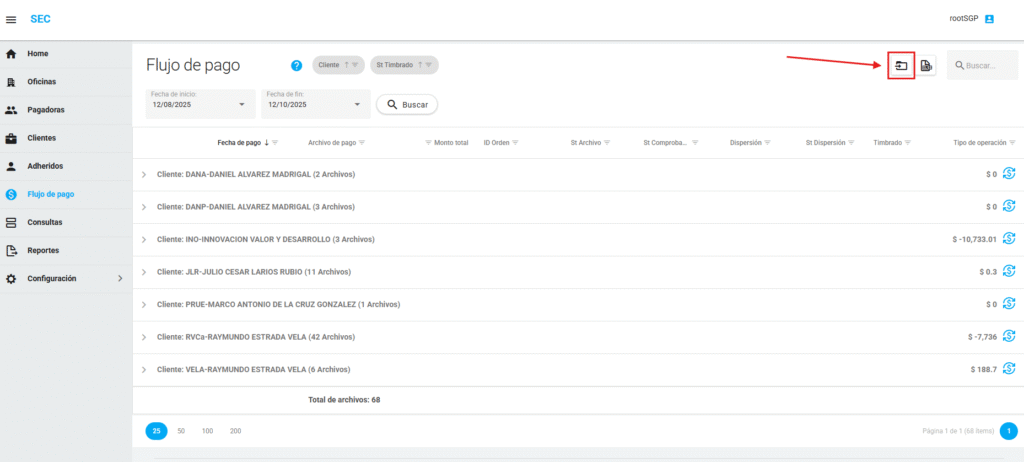
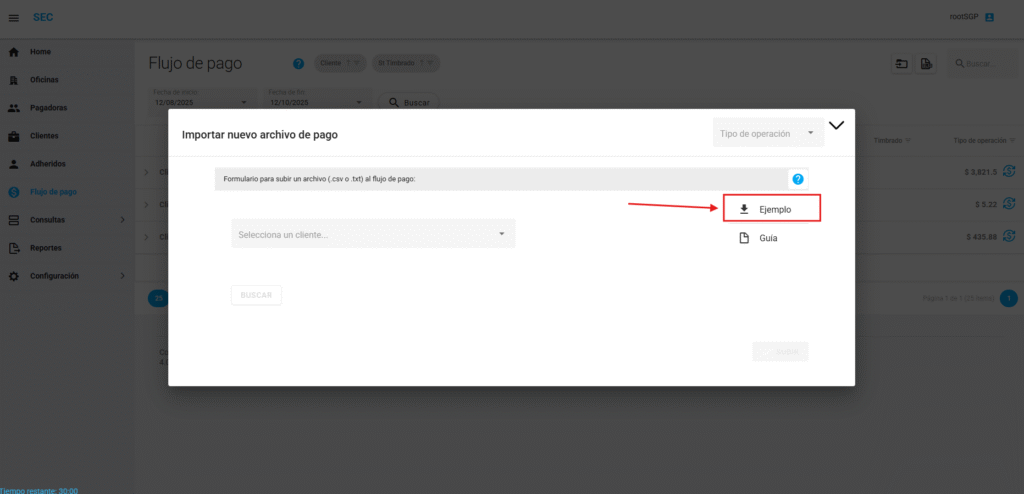
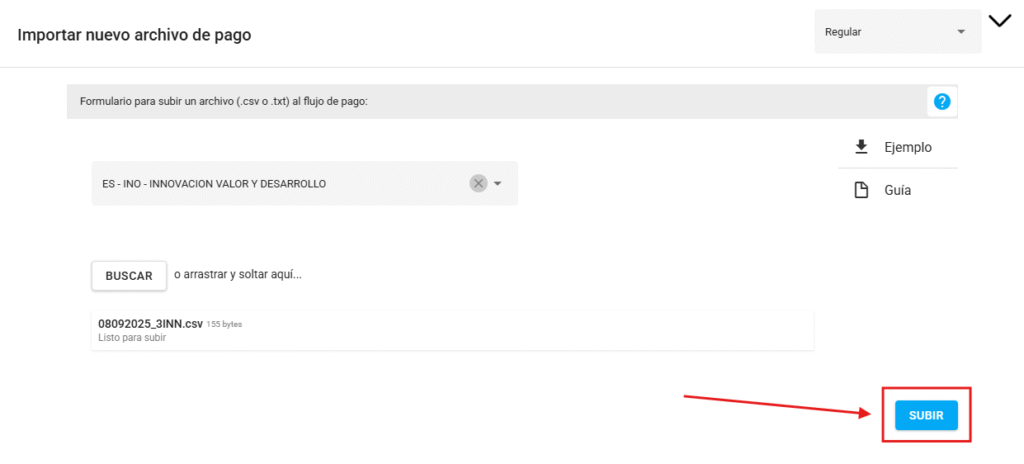
Paso 6: Carga el archivo en SEC En la ventana “Importar nuevo archivo de pago”:
Arrastra el archivo directamente al recuadro,
o haz clic en “Buscar” para seleccionarlo desde tu explorador.
Haz clic en “Subir”.
Si el archivo contiene datos bancarios distintos a los ya registrados en SEC, el sistema te preguntará cuál conservar:
El que ya existe en SEC
O el nuevo que viene en el archivo
Validaciones adicionales al cargar el archivo
Durante la carga del archivo, el sistema SEC puede mostrar herramientas adicionales de validación si detecta inconsistencias en la información de los adheridos.
1. Registro de adheridos no encontrados
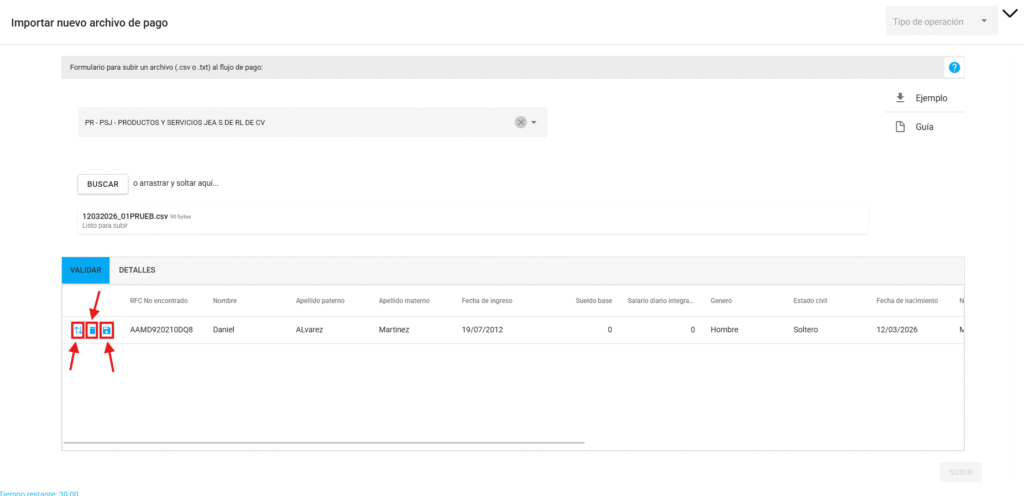
Si el sistema detecta que un RFC de adherido incluido en el archivo no existe en el sistema, se mostrará una tabla en la parte inferior de la ventana indicando que el RFC no fue encontrado.
Desde esta misma tabla es posible registrar al adherido directamente en el sistema completando los campos requeridos:
Campos solicitados:
Nombre
Apellido paterno
Apellido materno
Fecha de ingreso
Sueldo base
Salario diario integrado
Género
Estado civil
Fecha de nacimiento
Nacionalidad
CURP
NSS
CLABE
Banco
Correo
Dirección
Código postal
Una vez completados los campos:
Presiona el botón de guardar (icono de disquete) que aparece al inicio del registro.
El sistema registrará al adherido automáticamente.
Después de guardarlo, el archivo de pago podrá continuar con el proceso de carga.
Nota: Si el adherido no debe registrarse, también es posible eliminar el registro presionando el icono de bote de basura. Al eliminarlo, el sistema permitirá continuar con la carga del archivo siempre que existan otros registros válidos para timbrar.
2. Búsqueda de RFC por similitudes
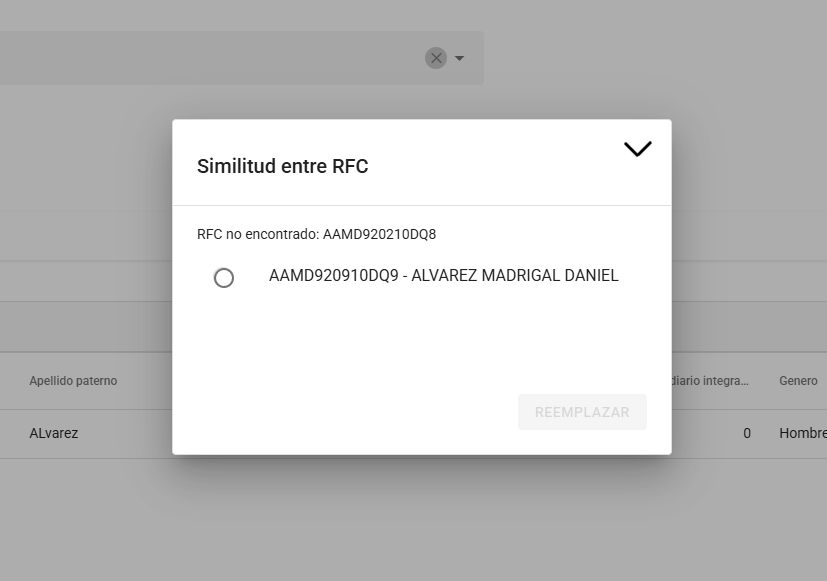
Cuando un RFC no es encontrado, el sistema también cuenta con una función que permite buscar coincidencias o similitudes con RFC existentes en el sistema.
Para utilizar esta función:
Presiona el icono con dos flechas (una hacia arriba y otra hacia abajo) ubicado al inicio del registro.
El sistema mostrará una ventana con posibles coincidencias de RFC que se parecen al RFC no encontrado.
Selecciona manualmente el RFC correcto de la lista y presionas REEMPLAZAR.
El sistema reemplazará el RFC incorrecto por el seleccionado.
Después de seleccionar el RFC correcto, el sistema permitirá continuar con la carga del archivo de pago.
¡Listo! Tu archivo de pago se habrá subido correctamente.
Notas importantes
La fecha en la plantilla indica cuándo se dispersará el pago. Debe ser posterior a la fecha de ingreso del adherido.
El nombre del archivo siempre debe incluir la fecha en formato ddmmaaaa y no contener caracteres especiales.